在禁漫天堂网页把漫画下载到本地的完整方法
打开漫画页面,找到图片,保存即可——听起来简单,但实际操作时很多人卡在网页防盗链、图片拆分加载、批量选择这些环节。本文直接给答案:无论用电脑还是手机,都能把喜欢的内容存到本地。
进入下载指南 →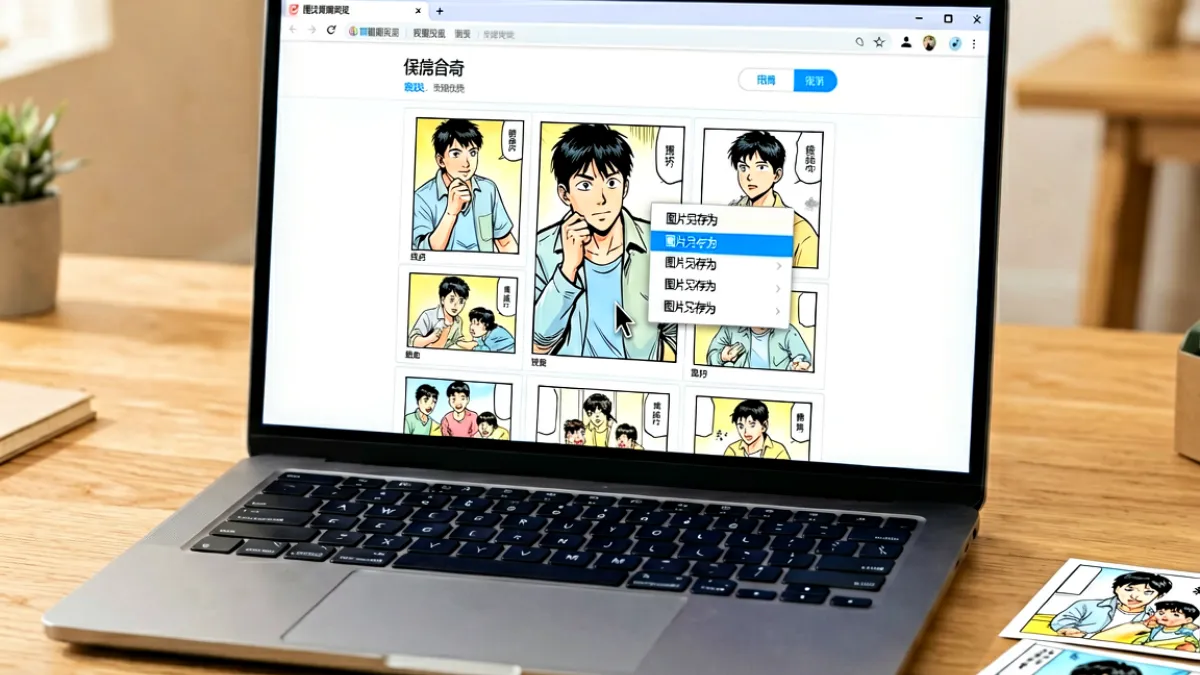
为什么网页版需要单独下载方式
禁漫天堂网页以「在线浏览」为主要场景,图片采用分块加载和防盗链技术,直接按常规方式保存往往只能存下一张封面或一个空白占位图。了解这个背景后,再对照下面的步骤操作,成功率会明显提升。
核心逻辑其实很简单:漫画的每一页都是一张独立图片,只要能获取到原始图片地址,就可以保存到设备。不同设备上的获取路径略有差异,本文按电脑网页、批量打包、移动端三类场景分别说明。
一、电脑浏览器:单话直接下载
这是最基础也最常用的方法,适合一次性保存某话内容。
进入你想下载的章节后,向下滚动直到所有分页图片都加载出来。部分网页会采用懒加载(滚动时才加载),因此务必先把整页内容滚到底,避免后续缺少某张图片。
任意找到一页漫画图片,鼠标右键点击,在弹出的菜单中选择「图片另存为」(Chrome/Edge)或「将图片另存为」(Firefox)。在保存对话框中选择合适的文件夹和文件格式,点击保存即可。
建议将图片格式选为 WebP 或 PNG,相比默认 JPEG 能更好地保留画面细节,尤其适合色彩丰富的漫画页面。
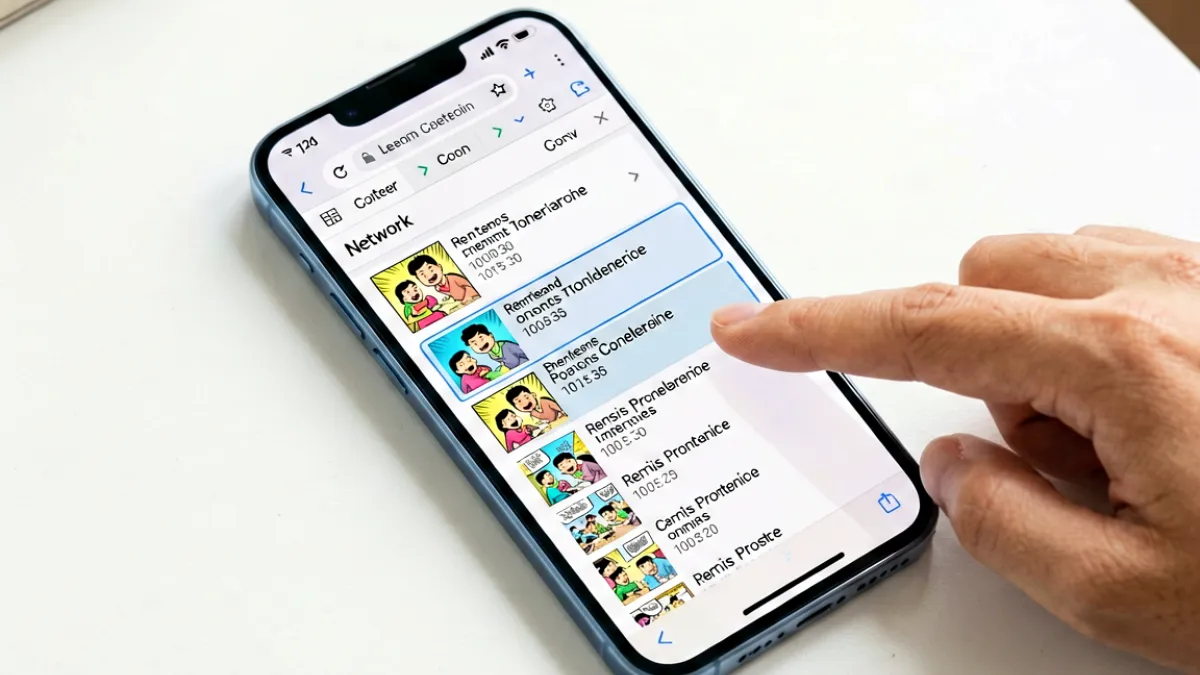
如果一话有几十甚至上百页,一张一张右键保存效率较低。可以先通过浏览器的开发者工具提取所有图片链接,再用批量下载工具(如 IDM、迅雷)一键下载。操作路径为:右键页面空白处 → 检查(或按 F12)→ 切换到 Network 标签 → 筛选 Image 类型 → 复制所有图片 URL,然后粘贴到下载工具的地址列表中。
二、批量打包下载整部作品
当需要对整部漫画进行归档时,逐话保存显然不够高效。以下是两种实用方案。
方案 A:使用浏览器扩展自动抓取
Chrome 和 Edge 的扩展商店中有几款专门用于抓取网页图片的工具,安装后只需一键即可将当前页面所有图片打包下载为 ZIP 压缩包,无需手动选择每张图。
- Image Downloader(Chrome/Edge):识别页面所有图片并支持多选下载,免费且轻量。
- DownThemAll!(Firefox/Chrome):支持按 URL 规则过滤批量下载,适合精准控制下载范围。
使用建议:安装扩展后先浏览漫画页面,确保图片全部加载完毕,再点击扩展图标勾选所需图片,最后一键下载保存为压缩包。
方案 B:通过禁漫天堂网页的分类页批量定位
如果想一次性获取某分类下的多话内容,可以先进入 分类浏览 页面,筛选目标题材或标签,找到对应作品后逐话执行上述单话下载步骤。这种方式适合对某个特定类型有大量收藏需求的用户。
| 方案 | 适用场景 | 操作步骤 | 推荐程度 |
|---|---|---|---|
| 右键单图保存 | 偶尔保存单话 | 3 步以内,无需工具 | ★★★★★ |
| 开发者工具提取 | 单话页数较多 | 打开 F12 筛选图片 | ★★★★☆ |
| 浏览器扩展批量 | 单话或整卷 | 安装扩展后一键抓取 | ★★★★★ |
| 第三方下载工具 | 多话批量归档 | 配合扩展导出 URL | ★★★☆☆ |
三、移动端保存漫画到相册
手机用户的保存需求主要集中在两个场景:一是随时离线查看,二是分享给好友。以下分别说明。
手机端单张保存
- 在浏览器中打开漫画页面,滚动至目标图片,长按图片弹出操作菜单。
- 选择「保存到相册」或「保存图片」(Safari 显示「存储图像」)。
- 图片即存入系统相册,可在照片应用中查看。
手机端批量保存
移动端同样可以使用 Image Downloader 等浏览器扩展(Chrome for Android 支持),或者直接使用 Safari 的文件 App 进行多图选择保存。部分 Android 设备内置的「文件管理」应用中也有批量选择功能,选中多张图片后一次性移动到指定文件夹。
四、常见问题处理
?id=xxx),浏览器保存时会沿用这个文件名。解决方法:下载完成后手动重命名,或在保存图片的对话框中自行输入名称后再保存。我们的看法
掌握漫画下载技能的核心不在于复杂的工具,而在于理解网页图片加载的基本原理。防盗链和懒加载是两大最常见障碍,前者影响的是「能不能下载」,后者影响的是「能不能全部下载」。理解了这两点,绝大多数情况都能靠最简单的右键保存解决。
对于轻度用户,单话右键保存是最稳妥的方案,不需要安装任何额外工具;对于重度收藏者,浏览器扩展配合批量下载工具能显著提升效率。无论哪种方式,都建议先确认 安全使用 规范,在下载前了解相关的网络安全防护措施,保护个人设备和数据安全。
如果你在操作过程中遇到文中未涵盖的问题,可以先查阅 常见问题 页面,大部分高频故障都有现成的解决方案。保持耐心和尝试,通常多次试错后就能找到最适合自己设备的方法。